

Vendedor IA
Donde entrenas a tu vendedor IA que atiende tu WhatsApp: qué vendes, cómo habla, cómo cobra y
cuándo te llama a ti. Tres pestañas: Modo rápido, Avanzado y Laboratorio.
Modo rápido
Una sola pantalla con 7 secciones plegables — no es un asistente de pasos obligatorios, las abres
en el orden que quieras. Arriba, la tarjeta "Listo para vender" muestra cuántas de las
secciones obligatorias ya completaste (por ejemplo "5 de 5"). A la derecha, el panel
"Pruébalo": un simulador de chat que responde con la configuración que tienes escrita en este
momento, aunque todavía no la hayas guardado.
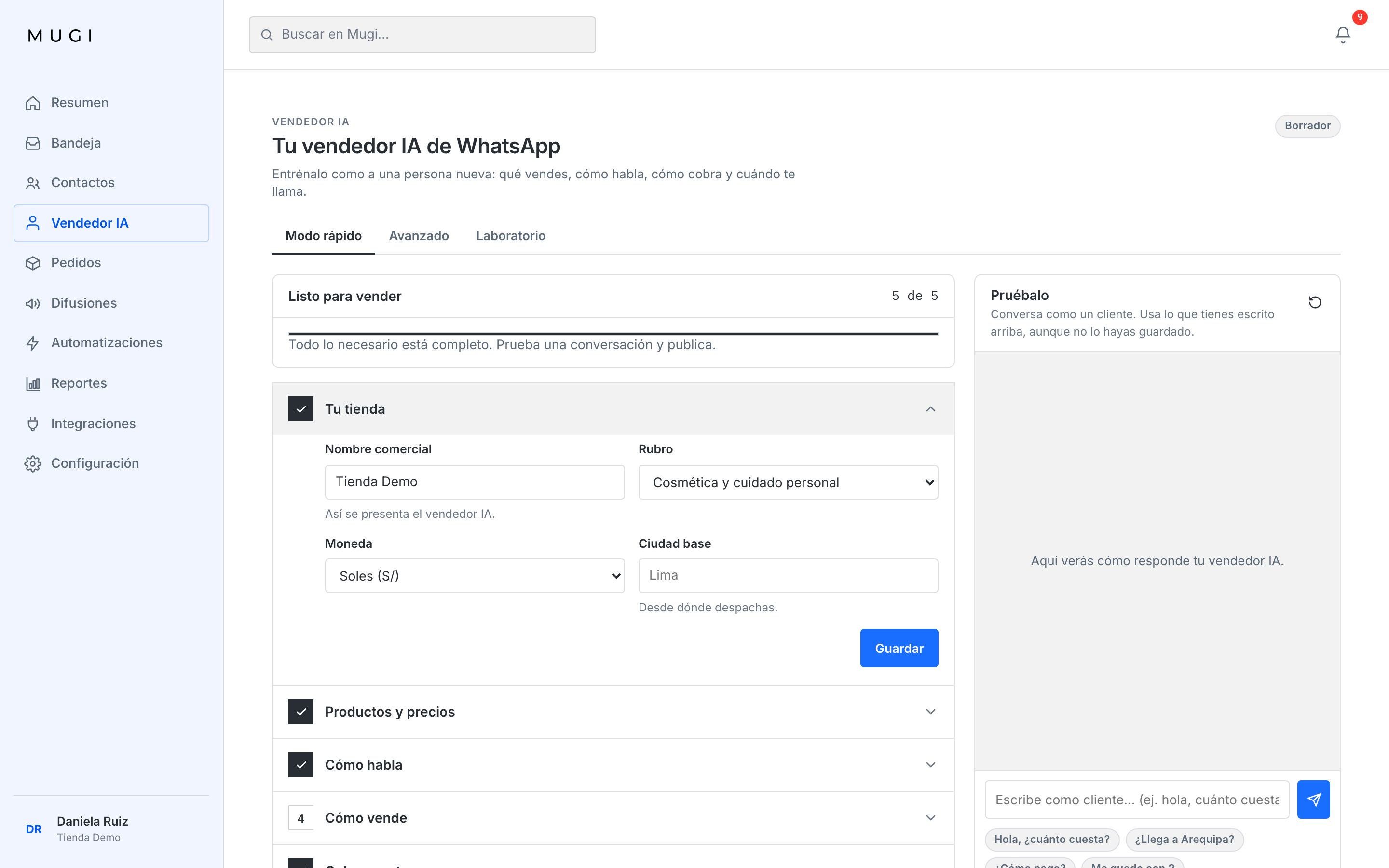
Las 7 secciones — todas en vivo, ninguna queda solo guardada:
- Tu tienda — nombre comercial, rubro, moneda y ciudad base (desde dónde despachas).
- Productos y precios — agregar productos a mano (nombre, precio, presentación, para qué sirve) o el botón "Importar de Shopify"; y precios por cantidad (packs) para cuando el cliente pide más de una unidad.
- Cómo habla — nombre de tu vendedor IA (usado de verdad en su primer mensaje al cliente), un estilo entre 3 presets (Cercano, Profesional, Directo, cada uno con un ejemplo real de cómo respondería), un detalle ajustable (largo de respuesta, trato de tú o de usted, formalidad, emojis, puntuación, ortografía) y las palabras que nunca debe usar (filtradas en cualquier mensaje que mande, no solo la conversación general).
- Cómo vende — qué ofrece de más (upsell) y en qué momento, y las objeciones frecuentes de tus clientes con la respuesta que quieres que dé. Detalle completo: Vendedor IA — Cómo vende.
- Cobro y entrega — Yape/Plin y titular, cuenta BCP y CCI opcionales; modalidad en Lima (contra entrega, con adelanto, pago total antes del envío) y tus zonas; en provincia, el porcentaje de adelanto, el adelanto mínimo en soles, tus agencias y la clave de recojo (sin clave, clave fija, o automática por prefijo + día de pago); y tu horario de atención.
- Después de la compra — seguimiento (confirmación, envío, pregunta de entrega, recompra) y tu política de devoluciones y garantía en texto simple. Detalle completo: Vendedor IA — Después de la compra.
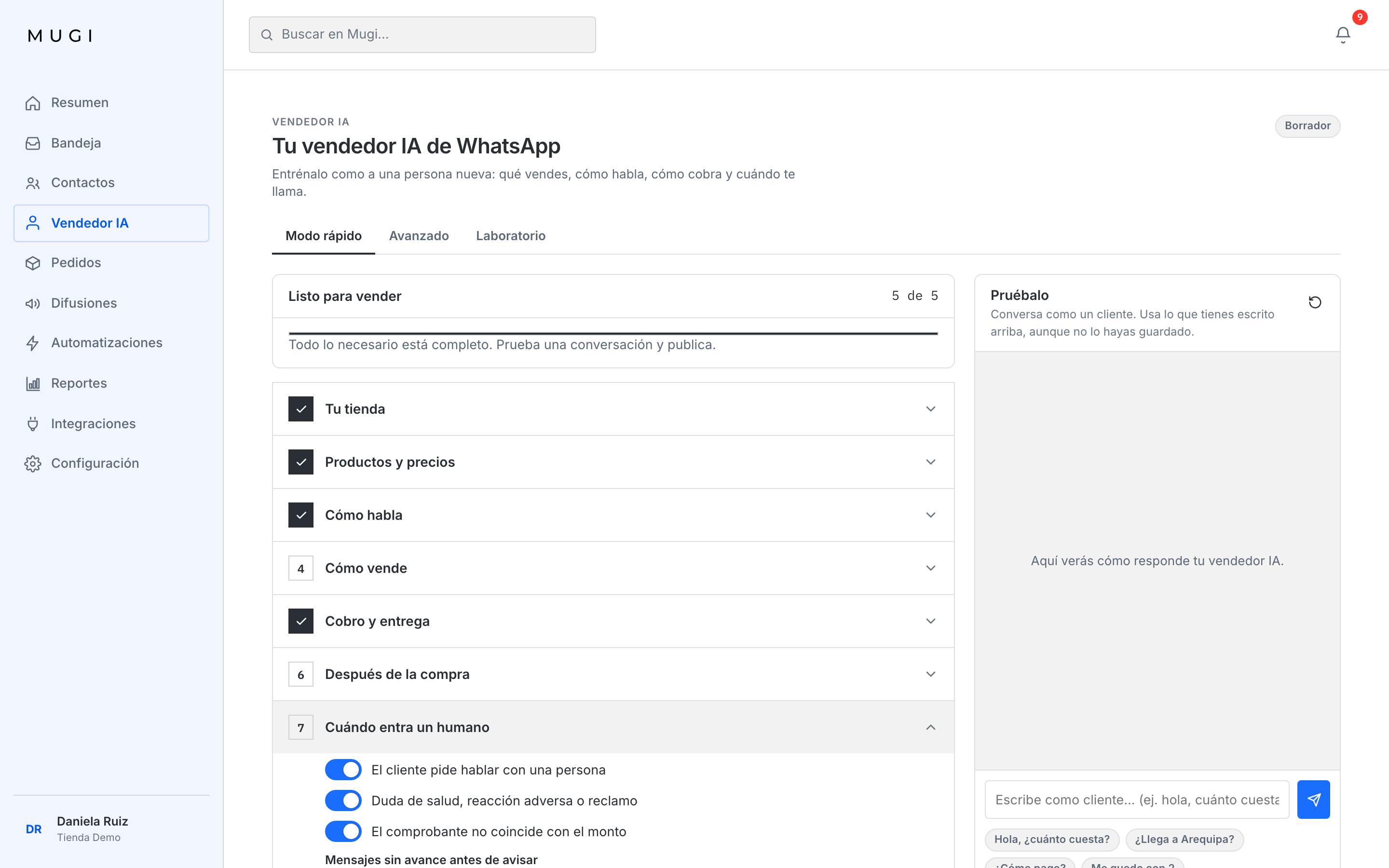
- Cuándo entra un humano — en qué casos tu vendedor IA te escala una conversación, y a quién avisa. Detalle completo: Vendedor IA — Cuándo entra un humano.
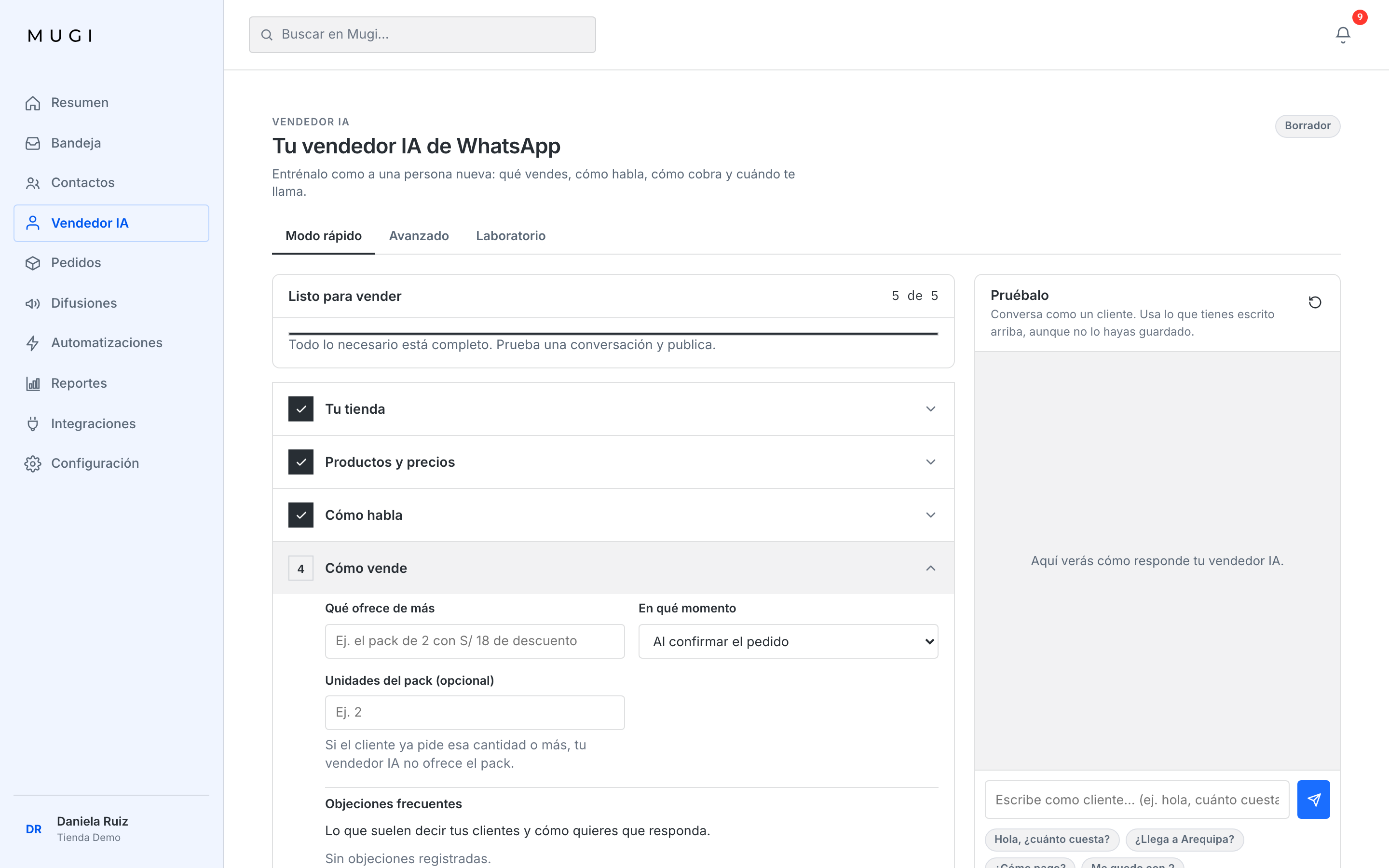
Cada sección tiene su propio botón Guardar — no hace falta guardar todo el Modo rápido de una
vez. Un chip "Cambios sin guardar" aparece en la cabecera de la sección si escribiste algo y
no lo guardaste todavía.
Probar y publicar
Al final de la pantalla, la tarjeta Publicar: el botón Probar te lleva al simulador (el
mismo panel derecho); y Publicar activa a tu vendedor IA con la configuración guardada — pide
confirmación ("¿Publicar tu vendedor IA? Empezará a responder a tus clientes con esta
configuración."). Si ya está en vivo, ese mismo espacio muestra "Tu vendedor IA está en vivo" con
un botón Pausar vendedor.
Importar de Shopify: si tu tienda no está conectada todavía, o esa función no está disponible
en tu plan, Mugi te avisa con honestidad: *"Importar de Shopify se activa con la próxima
actualización. Por ahora agrega los productos a mano."* — y puedes seguir cargando el catálogo
manualmente sin perder tiempo esperando.
Avanzado
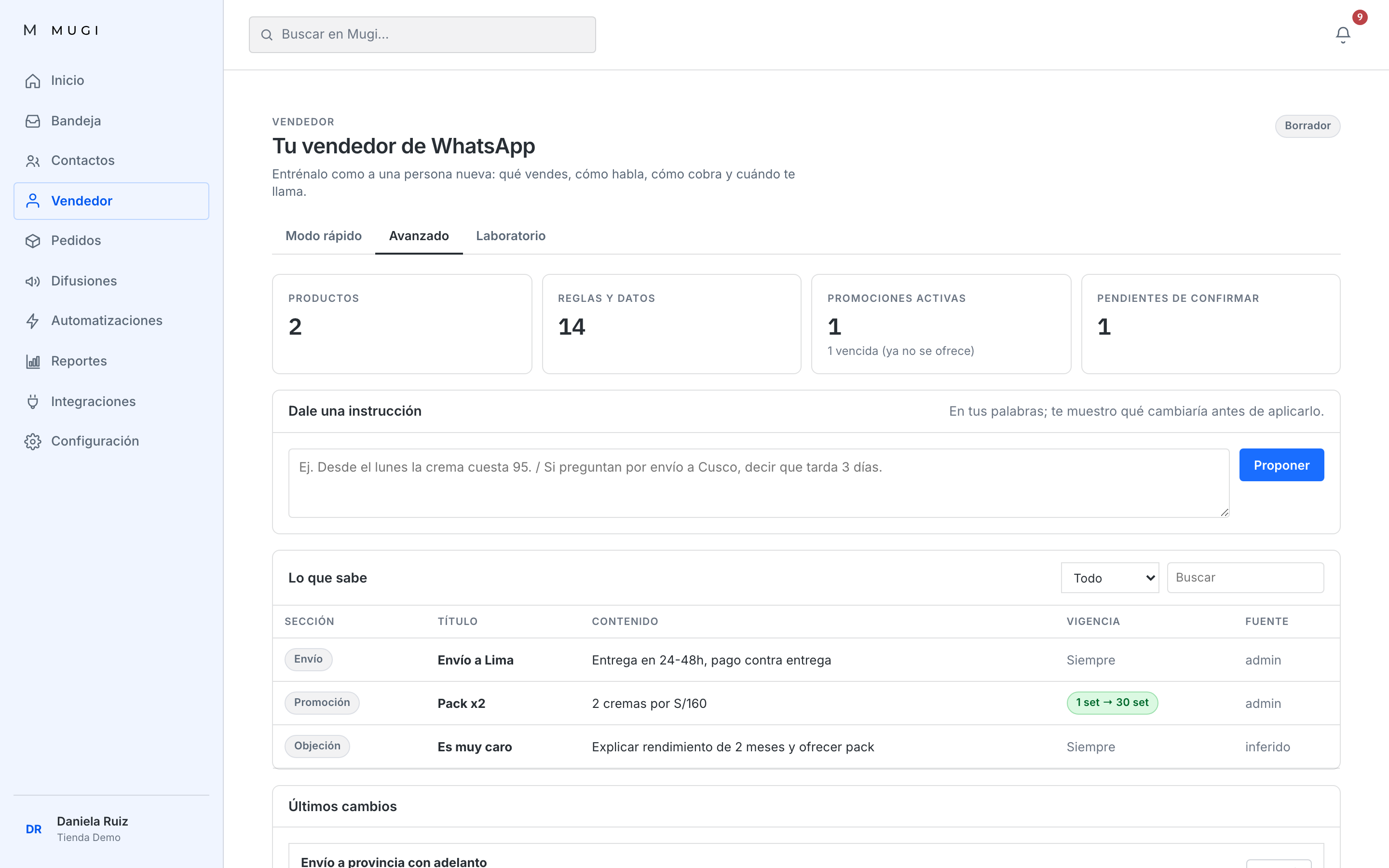
Todo lo que ya existía antes del Modo rápido, reorganizado en una sola pestaña: el conocimiento
vigente de tu vendedor IA (con sus versiones y la opción de revertir a una anterior), instrucciones en
lenguaje natural, y el historial de cambios. Nada de esto se perdió al construir el Modo rápido —
solo dejó de ser la puerta de entrada.
Laboratorio
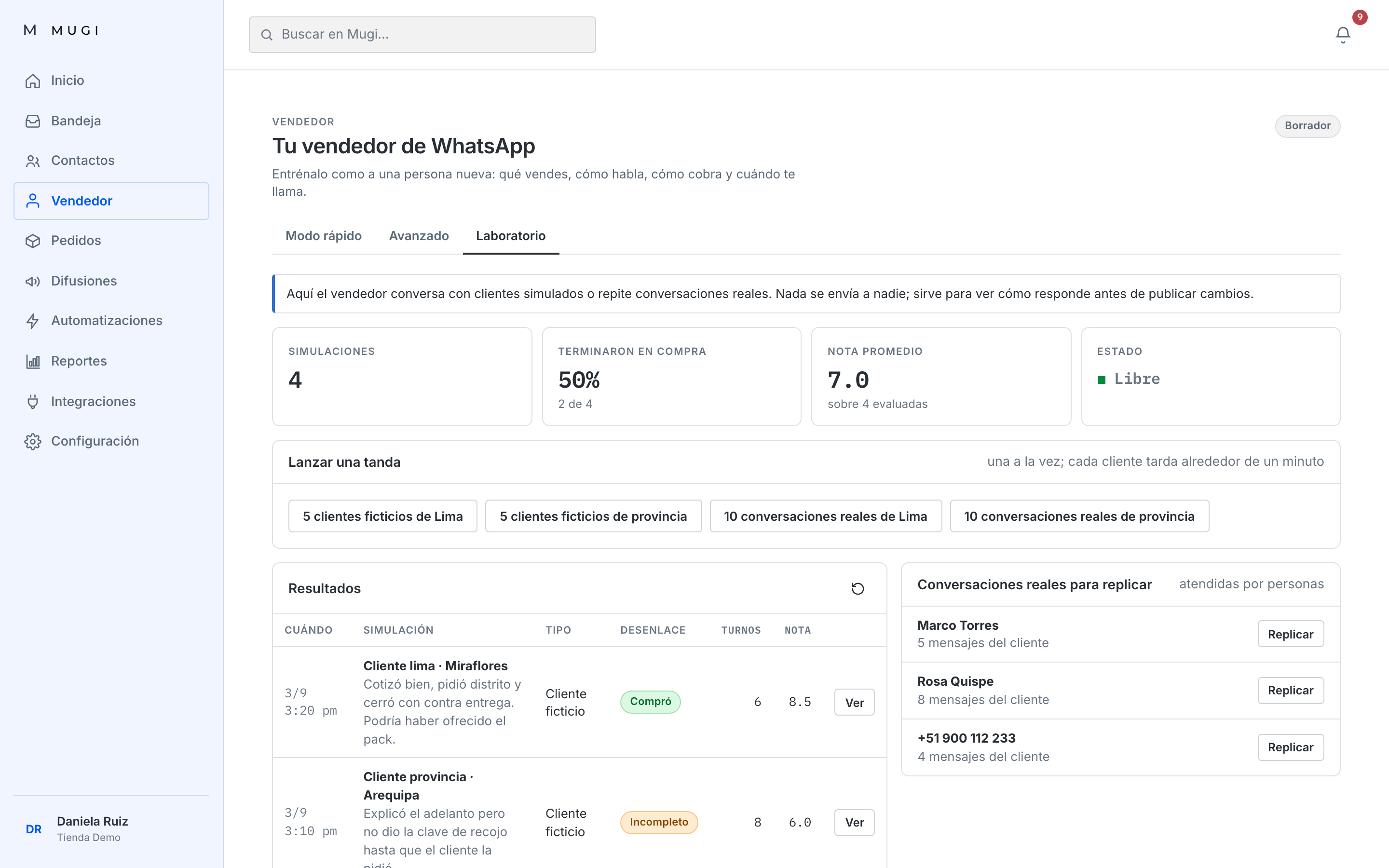
Réplica conversaciones reales para ver cómo habría respondido tu vendedor IA con la configuración
actual, sin afectar ningún chat de verdad. Si el simulador del Modo rápido no está disponible
todavía (ver más abajo), este es el camino alternativo: el aviso del simulador dice explícitamente
"puedes guardar y probar desde Avanzado › Laboratorio".
Errores frecuentes
Ver también el detalle específico de cada sección: Cómo vende, Después de la compra, Cuándo entra un humano — cada una trae sus propios errores frecuentes.
- El simulador ("Pruébalo") no responde, o avisa "El simulador se activa con la próxima actualización" — esa función todavía no está disponible en este entorno; usa Avanzado › Laboratorio mientras tanto, como indica el mismo aviso.
- "Importar de Shopify" no trae nada — revisa primero que tu tienda esté conectada en Integraciones (Conectar Shopify); si ya lo está y sigue sin funcionar, es que esa función todavía no está activa en tu plan — carga los productos a mano.
Qué NO hace todavía
- El simulador del Modo rápido puede no estar disponible según tu entorno; en ese caso, usa Avanzado › Laboratorio.
- Importar productos desde Shopify con un clic puede no estar activo todavía — carga los productos a mano mientras tanto.
- Modo copiloto (donde tu vendedor IA sugiere respuestas y tu equipo las envía, sin que salgan solas por 24 horas antes de publicar del todo) es un estado que existe en el sistema, pero no hay un botón en esta pantalla para activarlo manualmente todavía.