

La app de Mugi para el celular
Mugi también existe como app para tu teléfono — Android e iPhone —, además del panel al que entras desde la computadora en app.mugi.chat. Es el mismo Mugi, la misma cuenta, los mismos datos: la app no es una versión aparte, es una forma más cómoda de llevarlo en el bolsillo y recibir avisos aunque no tengas el navegador abierto.
Estado de hoy: la app está en versión de prueba, todavía no está en Play Store ni en App Store — Mugi te la comparte directamente mientras se completa ese trámite (que puede tardar semanas). Si quieres probarla antes de que esté pública, pide el acceso a tu contacto de Mugi.
Instalar en Android (el archivo .apk)
Descargar Mugi para Android (.apk, 8 MB)
Versión de prueba del 5 de septiembre de 2026. Android 7 o superior.
Mugi te manda un enlace o un archivo con extensión .apk (por WhatsApp, o por un enlace directo). Como todavía no viene de Play Store, tu celular te va a pedir un permiso extra antes de instalarlo — es normal, es lo mismo que pide cualquier app que se instala fuera de la tienda.
- Abre el archivo .apk que te mandaron (desde WhatsApp, o desde tus Descargas).
- Tu celular va a mostrar un aviso del tipo "Por tu seguridad, tu teléfono no tiene permiso para instalar apps desconocidas desde esta fuente". Toca Ajustes en ese mismo aviso, y activa "Permitir de esta fuente".
- Vuelve atrás y toca Instalar.
- Al abrir la app por primera vez, te va a pedir dos permisos: Cámara (para las fotos de boletas, ver más abajo) y Notificaciones (para avisarte de mensajes y pagos). Acepta los dos — si dices que no por accidente, más abajo explicamos cómo activarlos después.
Si Google Play Protect muestra un aviso de "app no reconocida", toca "Más detalles" y luego "Instalar de todos modos": aparece con cualquier app que no venga de Play Store y desaparecerá cuando Mugi esté publicada ahí.
Instalar en iPhone (TestFlight, cuando esté)
La versión de iPhone todavía no está lista para compartir — Apple exige una cuenta de empresa que Mugi está tramitando. En cuanto exista una versión para probar, te va a llegar una invitación de TestFlight (la app oficial de Apple para probar apps antes de que salgan en la App Store) a tu correo o por WhatsApp. Cuando llegue:
- Instala TestFlight desde el App Store (es gratis, la hace Apple).
- Abre la invitación que te mandamos y toca Ver en TestFlight.
- Toca Instalar. Desde ahí, cada vez que haya una versión nueva de Mugi, TestFlight te avisa y la actualiza solo.
Cómo entras — es el mismo usuario
No hay que crear una cuenta nueva ni nada especial: entras con el mismo usuario y la misma contraseña que usas para entrar a Mugi desde la computadora. Si nunca cambiaste tu contraseña o no la recuerdas, usa "¿Olvidaste tu contraseña?" en la pantalla de entrada, igual que en la web.
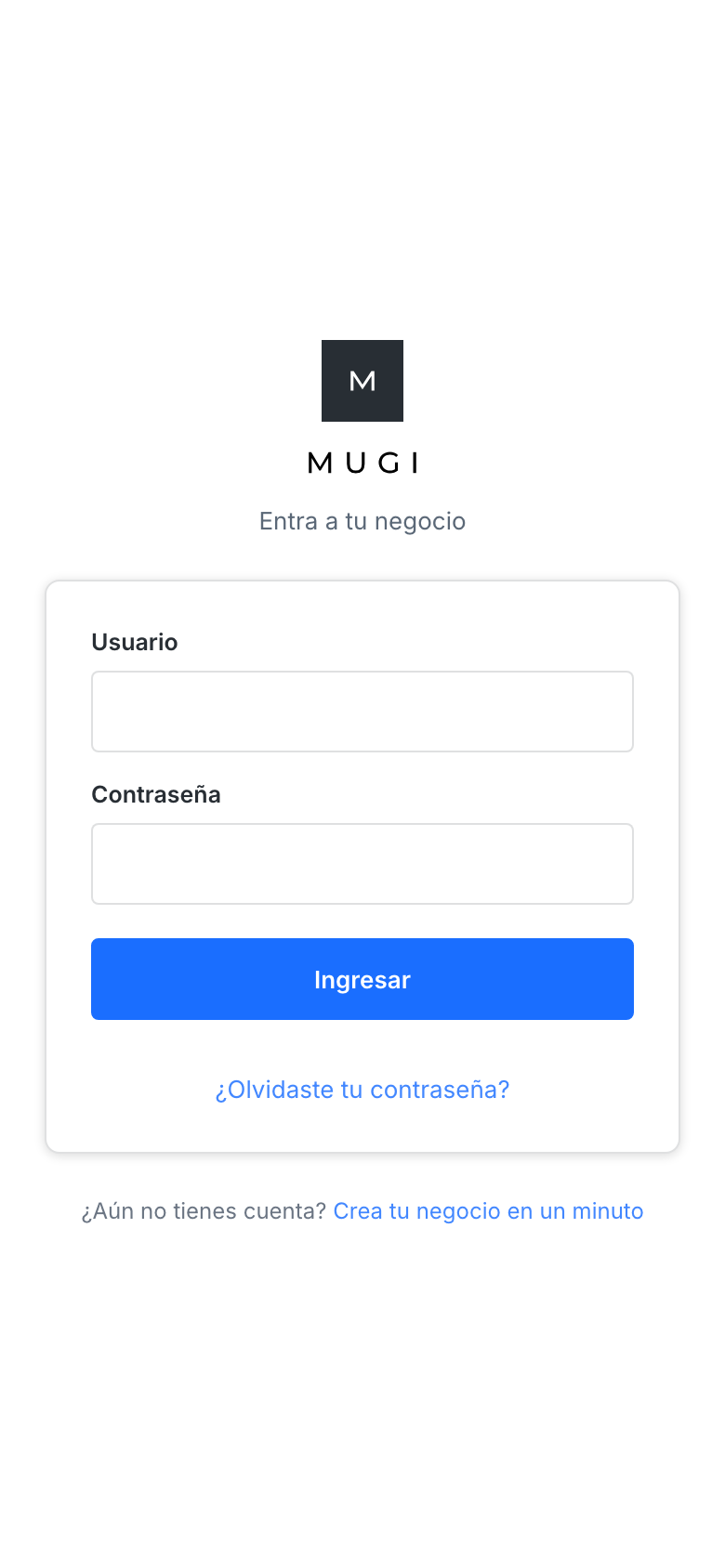
Qué ves: la misma pantalla de entrada que en la computadora, con el logo de Mugi arriba.
Qué hacen las notificaciones
La app te avisa, aunque la tengas cerrada, cuando: te llega un mensaje nuevo de un cliente por WhatsApp, o Mugi confirma un pago recibido. Tocar el aviso te lleva directo a esa conversación en la Bandeja.
Para qué usa la cámara
La cámara la usa la app para el mismo botón "Subir boleta" que ya existe en Pedidos › Boletas (ver la guía Boletas de agencia): en vez de elegir una foto ya tomada, puedes fotografiar la boleta de la agencia al momento, directo desde tu celular. Mugi la lee igual que cualquier otra boleta, sin diferencia.
Si no te llegan los avisos
Antes que nada, esto casi siempre es un permiso del sistema, no un problema de Mugi:
- Android — revisa que las notificaciones de Mugi estén activas: Ajustes del teléfono → Apps → Mugi → Notificaciones, y confirma que estén "Activadas". Si tu celular tiene "Ahorro de batería" u "Optimización de batería" agresivo para Mugi, también puede retrasar o cortar los avisos — busca "Mugi" en esa lista y ponlo como "Sin restricciones" o "Permitir en segundo plano".
- iPhone — revisa Ajustes → Notificaciones → Mugi, y confirma que "Permitir notificaciones" esté activado. Si tienes activado No molestar o un Modo de concentración, revisa que Mugi esté en la lista de apps permitidas, o que el modo no esté activo.
- En ambos — revisa tu conexión. Si el celular estuvo mucho tiempo sin internet (avión, zona sin señal), los avisos de ese rato no "hacen cola" para llegar todos de golpe después; al volver a tener señal, vas a ver los mensajes nuevos igual al abrir la Bandeja.
- Si ya revisaste todo esto y sigues sin recibir avisos, avísale a tu contacto de Mugi — puede ser algo puntual de tu cuenta, no necesariamente el celular.