

Conectar tu tienda de Shopify a Mugi
Para que Mugi vea tus pedidos y confirme pagos automáticamente. Se hace una sola vez, y desde
setiembre de 2026 se hace con un clic — ya no hace falta crear ninguna app ni copiar ningún
código a mano.
Tiempo total: menos de un minuto, si tu tienda ya está registrada con Mugi (lo normal si
llegaste hasta acá desde tu panel). Si Mugi todavía no tiene tu tienda registrada, te avisamos
por WhatsApp en cuanto quede lista — no se pierde nada de lo que ya escribiste.
Lo hace el dueño de la tienda o un administrador — un asesor no puede hacerlo.
Paso 1 — Entra a Mugi → Integraciones
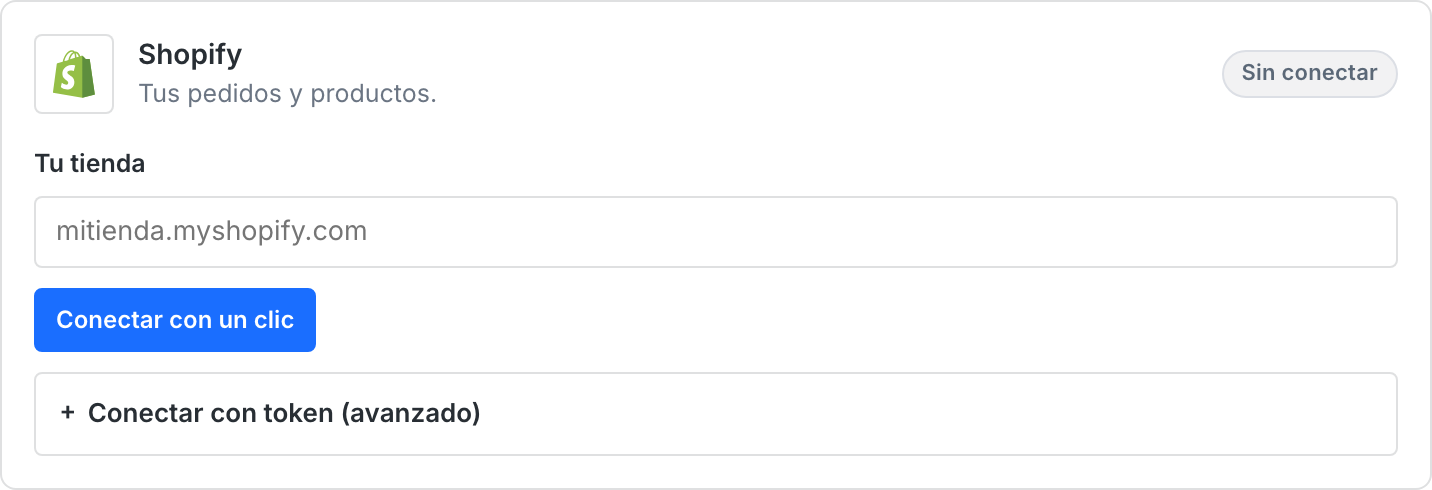
En tu panel de Mugi, ve a Integraciones. Vas a ver la tarjeta de Shopify, "Sin conectar", con
un solo campo: Tu tienda.
Qué ves: el campo para el dominio y el botón "Conectar con un clic".
Paso 2 — Escribe tu dominio y haz clic en "Conectar con un clic"
Escribe tu dominio de Shopify tal cual, por ejemplo mitienda.myshopify.com (el que termina en
esa terminación, no el dominio bonito que le pusiste a tu tienda). Haz clic en Conectar con un clic.
Mugi te manda directo a una ventana de Shopify (no de Mugi) donde inicias sesión en tu tienda
si hace falta, y Shopify te muestra qué va a poder ver Mugi: tus pedidos, tus clientes y tus
productos, para leerlos — nunca para modificarlos ni cerrarlos.
Qué ves: la ventana de Shopify con el nombre de tu tienda, la lista de permisos que pide Mugi,
y un botón para instalar.
[captura: ventana de Shopify pidiendo aprobar los permisos]
Paso 3 — Aprueba, y listo
Haz clic en Instalar app (o el botón equivalente que te muestre Shopify). Shopify te devuelve
a Mugi automáticamente, ya conectado — no hay ningún token que copiar ni pegar.
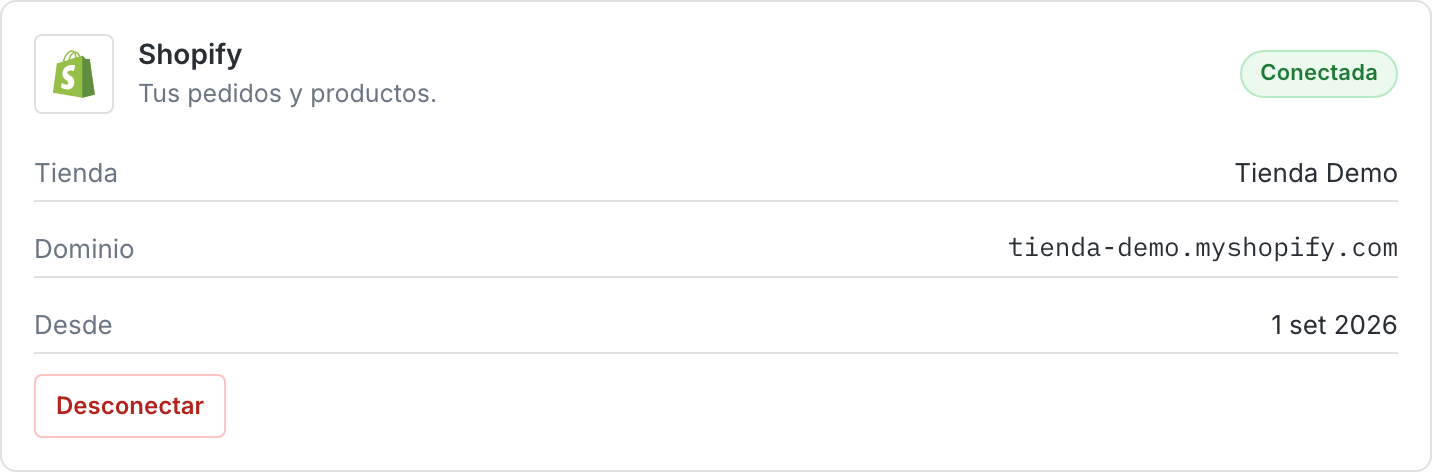
Qué ves: de vuelta en Integraciones, la tarjeta de Shopify pasa a "Conectada", con el nombre
de tu tienda, tu dominio y la fecha.
Qué permisos pide Mugi
Cuando Shopify te muestra la lista de permisos, vas a ver: leer pedidos (para saber qué compró cada cliente y cruzarlo con la conversación de WhatsApp), leer clientes y leer productos
(esto último es lo que usa el botón "Importar productos desde Shopify" de Vendedor IA › Modo
rápido; si prefieres cargar tu catálogo a mano dentro de Mugi, igual puedes aprobar el permiso y
simplemente no usar ese botón). En ningún caso Mugi pide permiso para modificar ni cerrar tus
pedidos, ni para cambiar nada de tu catálogo.
Si algo falla
- "Todavía no tenemos tu tienda lista para conectar" — este es el aviso normal si tu negocio es nuevo en Mugi: significa que el equipo de Mugi todavía no terminó de registrar tu app en Shopify (toma minutos, no días). Te avisamos por WhatsApp apenas puedas conectar — no hace falta que vuelvas a intentarlo cada rato.
- El dominio no lo reconoce — revisa que hayas escrito el que termina en .myshopify.com, tal como aparece en la barra de direcciones cuando entras a tu panel de Shopify, no el dominio bonito de tu tienda (como mitienda.com).
- Te quedaste a medias en la ventana de Shopify (cerraste, o algo falló del lado de Shopify) — no pasa nada por intentarlo de nuevo: vuelve a Integraciones y haz clic en "Conectar con un clic" otra vez.
En cualquiera de los casos, no se guarda nada a medias — la conexión solo queda hecha cuando
Shopify confirma la instalación.
Si conectaste antes de 2026 (o ya tienes tu propia app de Shopify)
Hasta enero de 2026, Shopify permitía crear una "app personalizada" desde el mismo panel de tu
tienda y copiar un token a mano — así es como funcionaba esta guía antes. Shopify ya no ofrece esa
opción a tiendas nuevas, pero si tu tienda ya está conectada así, sigue funcionando sin que tengas que hacer nada — no hace falta que reconectes con el método de un clic.
Si necesitas volver a conectar con un token (por ejemplo, porque administras tu propia app de
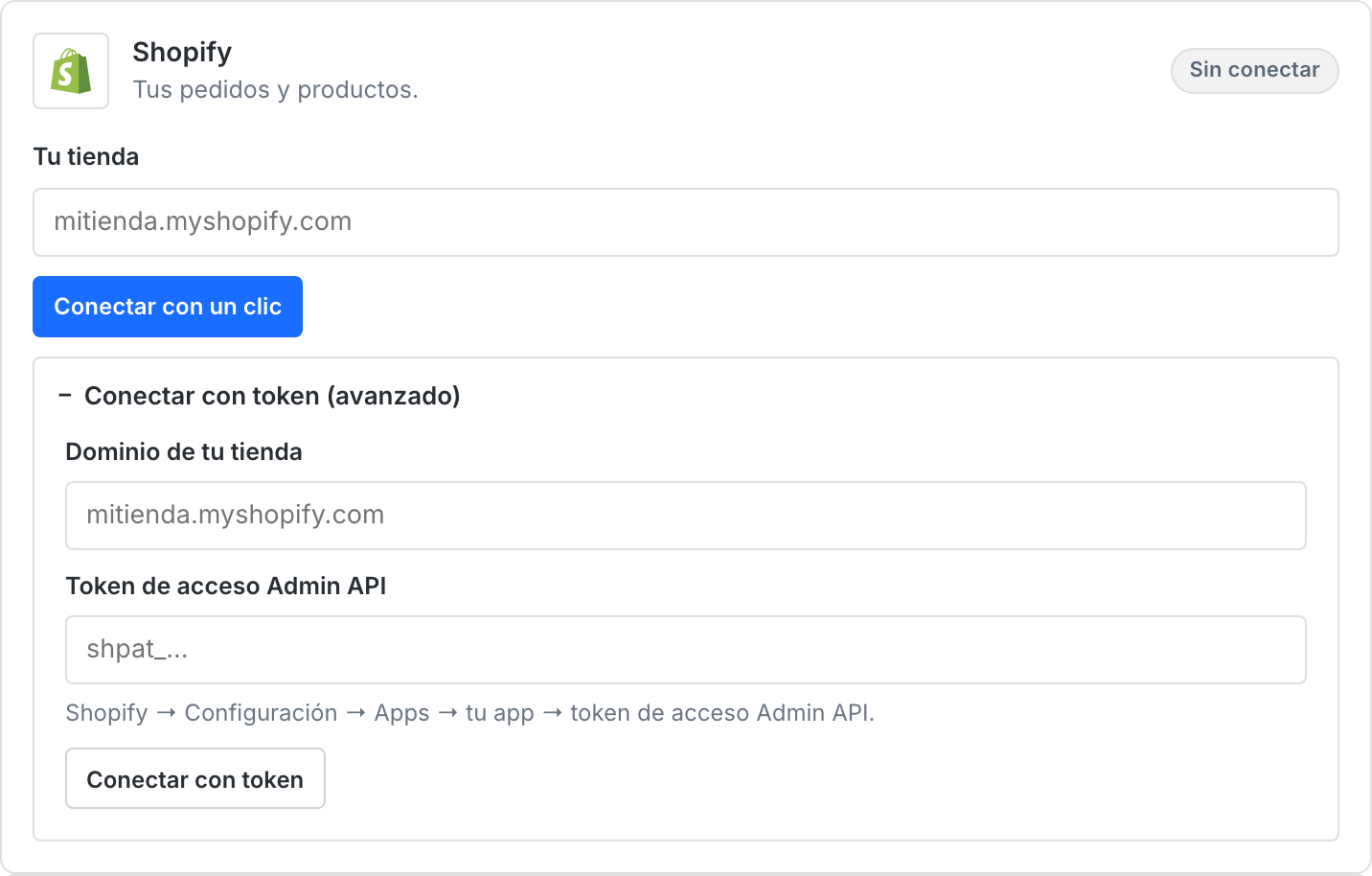
Shopify o vienes de otra plataforma), en la tarjeta de Shopify abre "Conectar con token (avanzado)" y completa:
- Dominio de tu tienda — el mismo de siempre, mitienda.myshopify.com.
- Token de acceso Admin API — el que generaste tú mismo en tu app de Shopify (empieza con "shpat_", ruta en Shopify: Configuración → Apps → tu app → token de acceso Admin API).
Qué ves: al abrir "Conectar con token (avanzado)", los dos campos y el botón "Conectar con token", debajo del botón de un clic.
Mugi comprueba ese token contra Shopify antes de guardar nada, igual que con el método de un
clic. Los permisos que necesita tu app son los mismos: leer pedidos, leer productos (solo si vas a usar "Importar productos desde Shopify") y leer clientes. No hace falta darle más que eso — nunca permiso de modificar pedidos ni productos.
Errores más probables con el token manual:
- "Ese token no parece válido. Cópialo completo desde Shopify..." — el token no llegó a copiarse completo. Shopify solo lo muestra una vez: si ya cerraste esa pantalla, tendrás que revocarlo y generar uno nuevo.
- "Shopify rechazó ese token. Verifica que sea el token de acceso de Admin API y que la app tenga permiso de lectura de pedidos." — el token es de otro tipo, le quitaste el permiso después de instalarla, o desinstalaste la app en Shopify sin avisar a Mugi.
- "Shopify no encuentra la tienda [tu-dominio]. Revisa el dominio." — dominio mal escrito, o un problema de conexión pasajero.