

Boletas de agencia: cómo funciona
Cuando mandas un pedido a provincia por Shalom, Olva u otra agencia, la agencia te entrega una
boleta con el número de guía. Si esa boleta llega a Mugi, tu cliente recibe el aviso de que su
pedido salió, sabe dónde recogerlo y cobra sentido el segundo pago. Aquí cómo mandarla y qué
pasa después.
Qué es la boleta de agencia y por qué importa
Es el papel que te da la agencia al despachar: trae el número de guía (en Shalom, un número
de orden y un código), los datos del destinatario, la agencia de destino y la fecha. Para un
pedido a provincia, esa boleta es lo que permite tres cosas:
- Avisar a tu cliente que su pedido ya salió, con el número para seguirlo en la página de la agencia, y después que ya llegó y puede recogerlo.
- Cobrar el saldo en el momento correcto: cuando el paquete llega a la agencia, no antes.
- Cuidar la clave de seguridad, que es lo que la agencia pide en ventanilla junto con el DNI. En Shalom son 4 dígitos que tú eliges al despachar; Mugi solo se la da al cliente cuando ya pagó todo y el paquete está en la agencia.
Sin boleta, Mugi no sabe que el pedido salió ni con qué número, y tu cliente se queda sin aviso.
Las 2 formas de mandarla
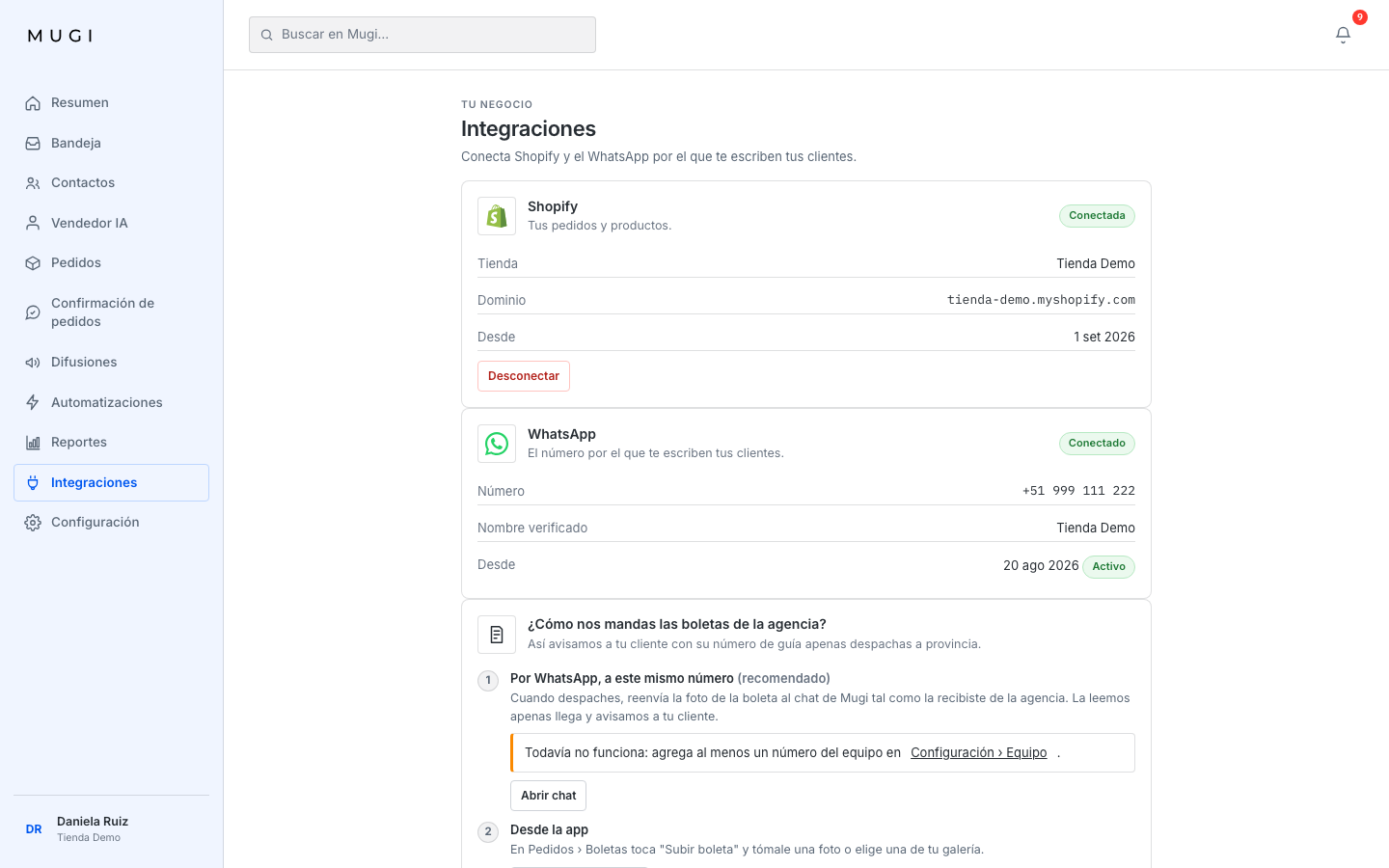
1. Por WhatsApp, al chat de Mugi (la más rápida). Desde el celular de alguien de tu equipo,
reenvía la foto de la boleta al número de tu tienda en Mugi, tal como te la mandó la agencia o
como la fotografiaste en el mostrador. No hace falta escribir nada. Mugi responde en menos de un
minuto diciendo qué leyó y a qué pedido la asignó.
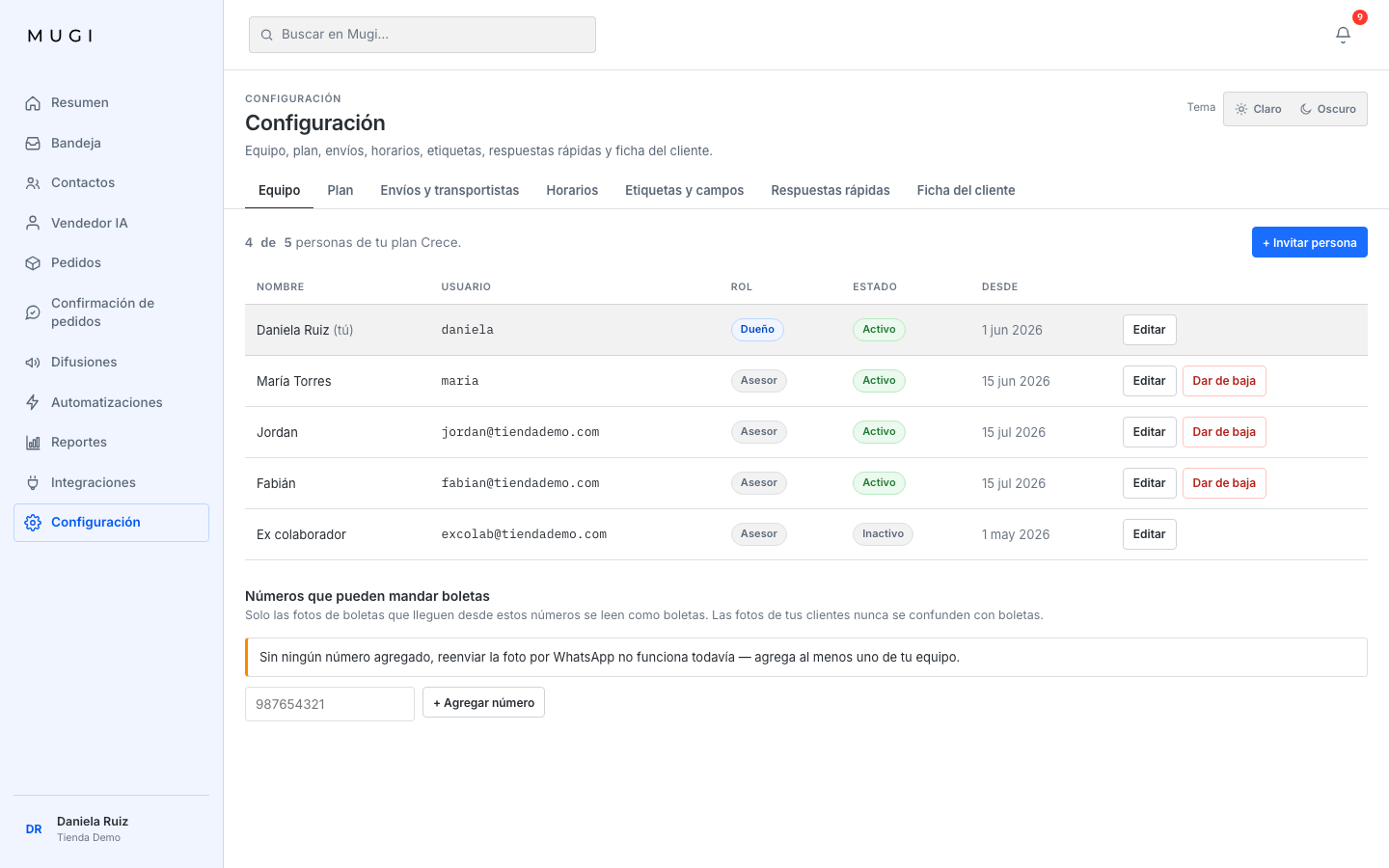
Para que funcione, el número que manda la foto tiene que estar en tu equipo (**Configuración ›
Equipo**). Si un cliente manda una foto de una boleta, Mugi no la toma como boleta de despacho:
la trata como cualquier foto de cliente.
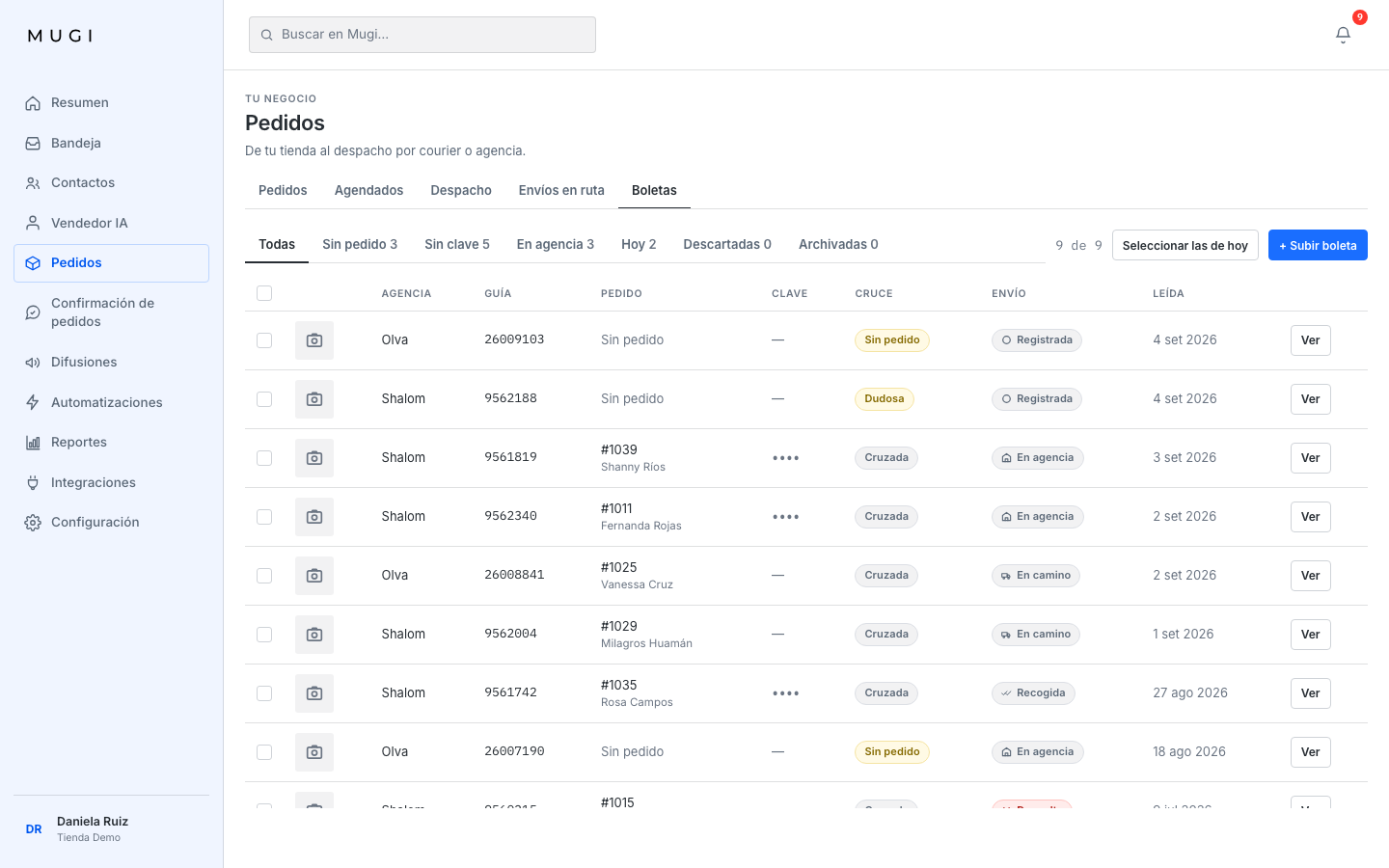
2. Desde Mugi, en Pedidos › Boletas. Toca Subir boleta, tómale una foto o elige una de
tu galería. Puedes subir varias de una vez; verás "Leyendo 1 de 3…" y el resultado de cada una.
Sirve cuando despachas varias juntas o cuando Mugi te pidió una foto que faltaba.
Nunca conectes tu WhatsApp a servicios que te piden escanear un código QR fuera de la app
oficial: WhatsApp puede bloquear tu número y no hay forma segura de recuperarlo rápido.
Qué hace Mugi con la boleta
- La lee. Primero el código QR o de barras si lo trae; si no, el texto impreso. Cuando un dato no se ve bien, lo deja vacío en vez de adivinarlo.
- La cruza con el pedido, usando el teléfono del cliente, su DNI y su nombre. Si tú escribes el número de pedido en la boleta antes de fotografiarla, el cruce es más seguro.
- Avisa a tu cliente por WhatsApp: que su pedido salió (con el número de guía y el enlace de la agencia), que ya llegó y cómo recogerlo, y le recuerda si pasan los días sin que lo recoja. Si falta el saldo, se lo pide justo cuando el paquete llega a la agencia, y cuando lo valida le pasa la clave.
- Cuida la clave de seguridad. La guardas al marcar el pedido como despachado (o Mugi te la propone si definiste una regla fija para tu tienda). Solo se la manda al cliente con el pago completo y el paquete en la agencia.
Todo esto lo ves en Pedidos › Boletas (cada boleta, a qué pedido está unida y su estado) y en
Pedidos › Envíos en ruta (dónde va cada envío, si falta saldo, si ya se entregó la clave).
Qué NO hace Mugi
- No inventa la clave. Si no la registraste, te la pide a ti, no al cliente, y el cliente recibe "te la paso en cuanto la confirme la tienda".
- No da la clave sin pago total, aunque el cliente la pida por el chat. Primero el saldo, después la clave.
- No da la clave si el paquete todavía no llegó a la agencia, aunque ya esté todo pagado. Le avisa apenas llegue.
- No manda al cliente el DNI que leyó de la boleta. Una foto puede leerse con un dígito cambiado; los mensajes dicen "lleva tu DNI" sin número.
- No asigna una boleta a un pedido si no está seguro. Antes que equivocarse de cliente, te pregunta.
- No menciona plazos de almacenaje ni amenazas en los recordatorios: solo la fecha hasta la que el paquete estará disponible y una oferta de ayuda.
Cómo corregir una boleta sin pedido
Cuando Mugi no encuentra el pedido, la boleta aparece en Pedidos › Boletas con el chip
Sin pedido, y en Inicio verás "1 boleta sin pedido" en Requiere acción.
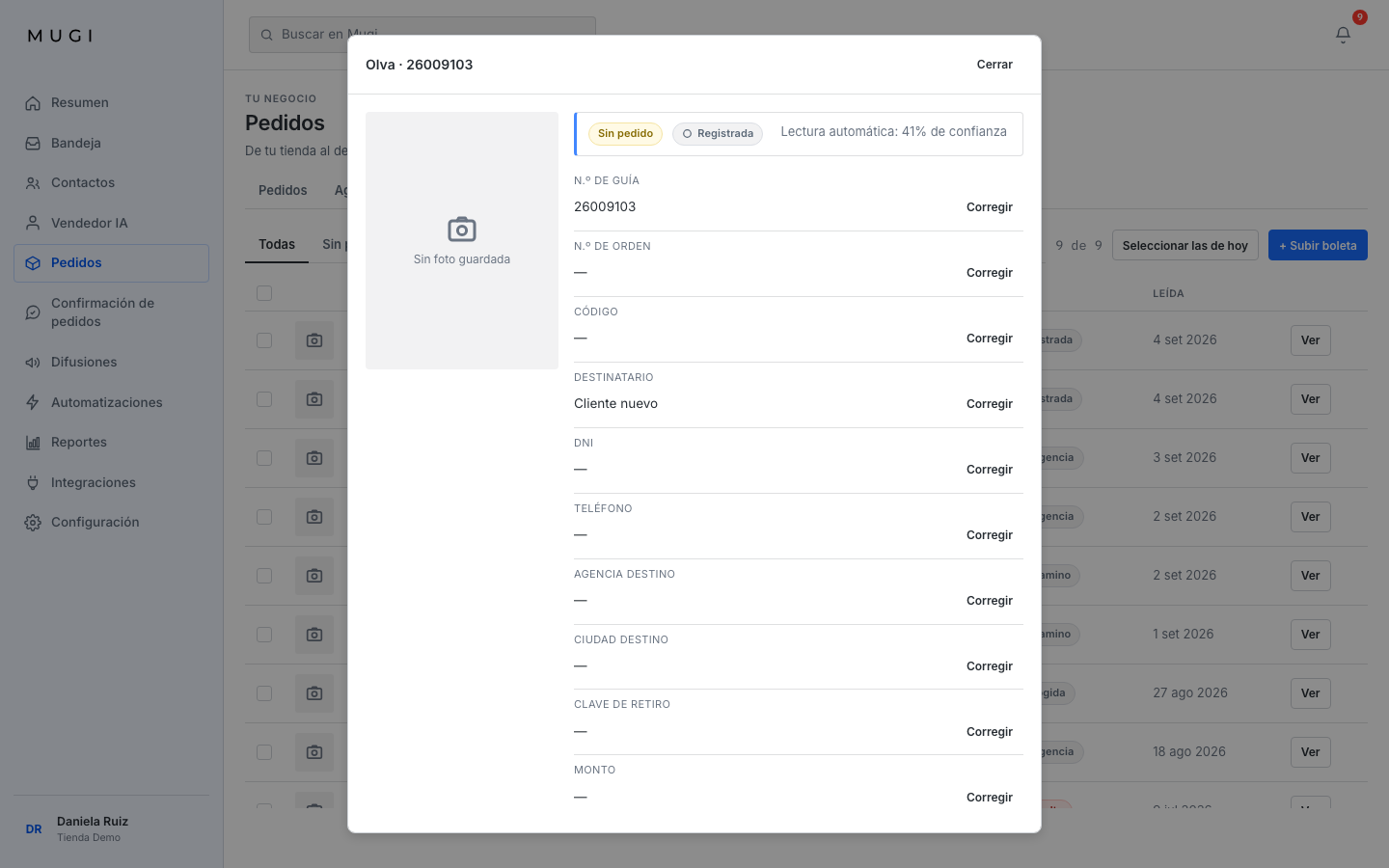
- Abre la boleta. A la derecha verás lo que leyó Mugi y, debajo, hasta 3 pedidos que podrían ser (con nombre, teléfono y fecha).
- Si uno es el correcto, toca Asignar a pedido. Si no aparece, busca por teléfono o nombre.
- Si un dato se leyó mal (el número de guía, el teléfono), toca Corregir sobre ese campo y escríbelo bien: Mugi vuelve a buscar el pedido sola.
- Apenas queda asignada, el cliente recibe su aviso. Si te equivocaste, tienes unos segundos para tocar Deshacer en el aviso de abajo.
Si la boleta no es de tu tienda o no corresponde a ningún pedido, tócala y elige Quitar.
Preguntas frecuentes
La foto salió borrosa o con reflejo, ¿qué pasa? Mugi te responde "No pude leer esta boleta"
y te pide otra foto. Tómala con luz, de frente y con la boleta completa. Si solo un dato se leyó
mal, aparece como dudoso y lo corriges en Pedidos › Boletas.
Mandé por error la boleta de otra tienda o de un pedido que no es mío. Mugi no la asigna a
nadie si no encuentra el pedido; queda como "Sin pedido" y la quitas desde Pedidos › Boletas. Y
si tu número está en el equipo de una tienda, sus fotos solo cuentan para esa tienda.
Mi cliente me escribe pidiendo la clave, ¿se la doy? Deja que lo maneje Mugi: si ya pagó todo
y el paquete llegó, se la manda solo; si falta el saldo, le pide el pago y le da la clave al
validarlo. Si tú se la das por fuera antes del pago, pierdes la garantía del saldo.
Mandé la foto desde un número que no está en el equipo. Mugi la trató como una foto de
cliente y no la leyó como boleta. Agrega ese número en Configuración › Equipo, o reenvía la foto
desde un número que ya esté, o súbela desde Pedidos › Boletas.
¿Cuánto tarda? La lectura, menos de un minuto. El aviso al cliente sale apenas la boleta queda
unida a su pedido. Los avisos de "ya llegó" dependen de cuándo la agencia reporte la llegada; si
la agencia no lo reporta, puedes marcarlo tú desde Envíos en ruta.
Errores frecuentes
- Una boleta aparece como "Sin pedido" aunque el cliente existe — casi siempre es porque el teléfono de la boleta no coincide con el del pedido (otro número, o mal escrito en el mostrador). Asígnala a mano y, la próxima vez, anota el número de pedido en la boleta antes de fotografiarla.
- El cliente dice que en la agencia no aceptaron la clave — la clave la eliges tú al despachar y solo tú puedes cambiarla en la agencia; revisa en Pedidos › Boletas cuál quedó registrada y compárala con la que pusiste.
- Llegó el aviso de "salió" pero no el de "llegó" — la agencia aún no reportó la llegada o no lo reporta para ese envío. Márcalo desde Envíos en ruta cuando el cliente o la agencia te lo confirmen.
Qué NO hace todavía
- Olva y Cruz del Sur no reportan la llegada de forma automática: para esos envíos, la llegada se marca a mano en Envíos en ruta o cuando el cliente responde.
- El grupo de WhatsApp para boletas solo estará disponible para tiendas cuyo número tenga la cuenta oficial de WhatsApp; mientras tanto, las dos formas de arriba cubren todo.
- Las boletas de Olva, Marvisur y Cruz del Sur se leen, pero con menos práctica que las de Shalom: si un dato sale dudoso, corrígelo desde Pedidos › Boletas.