

Bandeja
Donde atiendes las conversaciones de WhatsApp de tus clientes, junto con todo lo que Mugi sabe de
cada uno. Tres paneles: la lista de chats, el hilo de la conversación y la ficha del cliente.
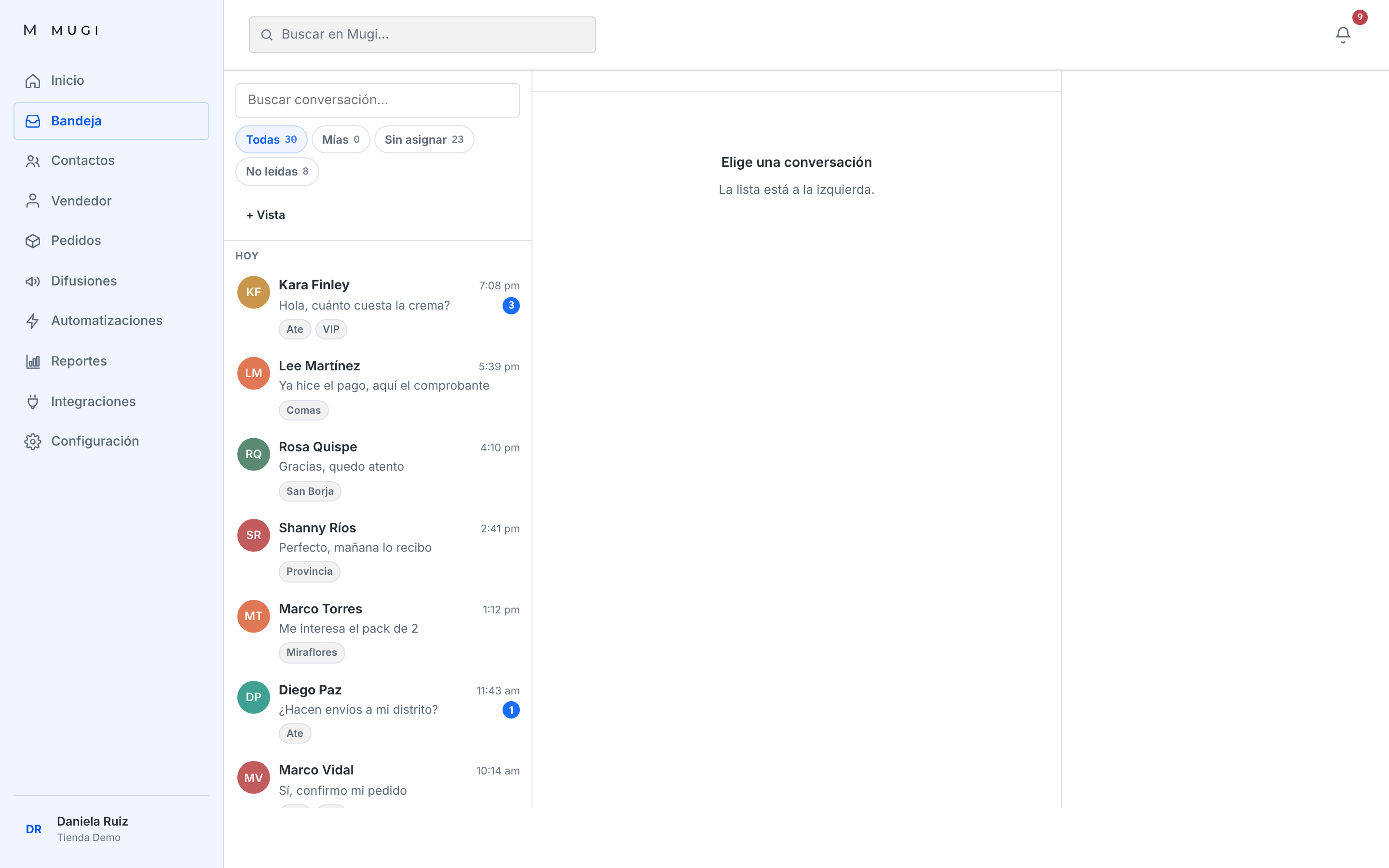
Los 3 paneles
Panel izquierdo — lista de chats: cada chat muestra nombre, hora del último mensaje, un
adelanto del texto, la etiqueta de zona (Ate, Provincia, San Borja…) y, si aplica, "VIP" o un
número en rojo con los mensajes sin leer. Arriba, 4 pestañas para filtrar: Todas, Mías
(las que tienes asignadas), Sin asignar y No leídas, cada una con su contador.
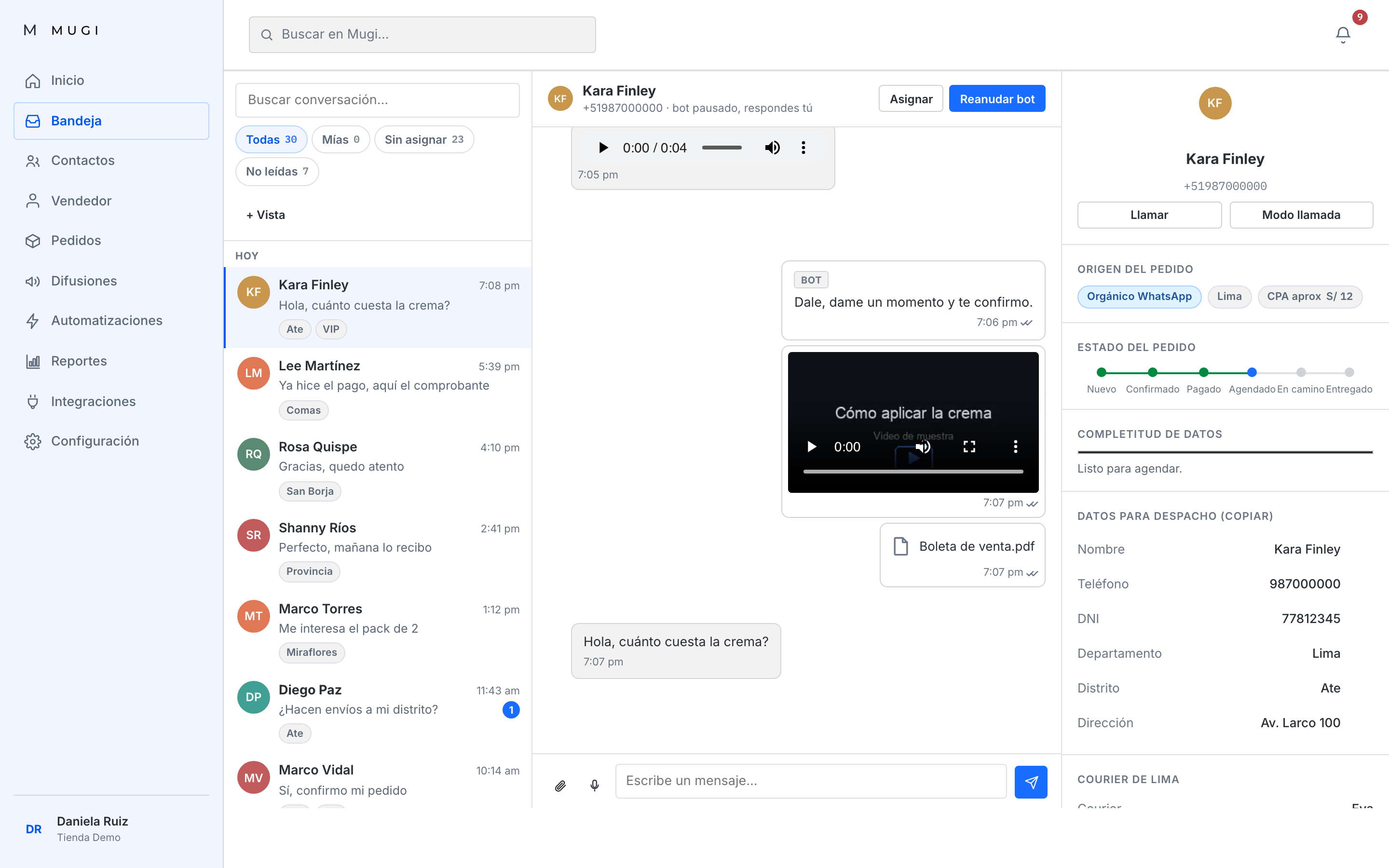
Panel central — el hilo: la conversación completa, con los mensajes del cliente, los del bot
(etiquetados "BOT") y los tuyos. Soporta imágenes, videos, documentos y notas de voz —
tanto para verlos como para enviarlos.
Panel derecho — la ficha del cliente: todo lo que Mugi sabe de esa persona, en bloques:
origen del pedido, estado del pedido (una escalera de Nuevo → Confirmado → Pagado → Agendado → En
camino → Entregado), completitud de datos, datos de despacho para copiar, courier de Lima,
historial del cliente, ubicación, pedidos de la tienda, pagos, modo llamada, venta adicional,
etiquetas y notas internas. Es la misma ficha que ves en Contactos y la que se puede
personalizar desde Configuración › Ficha del cliente.
Atender un chat
Haz clic en cualquier conversación de la lista para abrirla. Arriba del hilo ves el nombre, el
teléfono y si el bot está atendiendo o pausado ("bot pausado, respondes tú"). Dos botones ahí
mismo: Asignar (para pasarte la conversación a ti o a alguien más de tu equipo) y
Pausar bot / Reanudar bot.
Atajos de teclado: `Ctrl+M` asigna la conversación a ti; `Ctrl+.` pausa o reanuda el bot —
útiles si atiendes muchos chats seguidos y no quieres soltar el teclado.
Escribir, adjuntar y grabar notas de voz
El cuadro de abajo del hilo escribe texto normal. El clip adjunta imagen, documento o audio; el
micrófono graba una nota de voz directamente desde el navegador — al soltar, se prepara como
cualquier otro adjunto antes de enviarla.
Respuestas rápidas con "/": escribe `/` en el cuadro de mensaje y aparece una lista de tus
respuestas guardadas (las que armas en Configuración › Respuestas rápidas) para no escribir lo
mismo una y otra vez.
Cuando la ventana de 24 horas está cerrada
WhatsApp solo deja responder libremente durante 24 horas después del último mensaje del cliente.
Si esa ventana se cerró, el cuadro de mensaje se reemplaza por un aviso: **"La ventana de 24 horas
de WhatsApp está cerrada — solo se puede enviar una plantilla aprobada."**, con un botón
Enviar plantilla. Se abre una lista de tus plantillas HSM aprobadas por Meta — las que no
están aprobadas aparecen apagadas, sin poder elegirlas.
Vistas guardadas
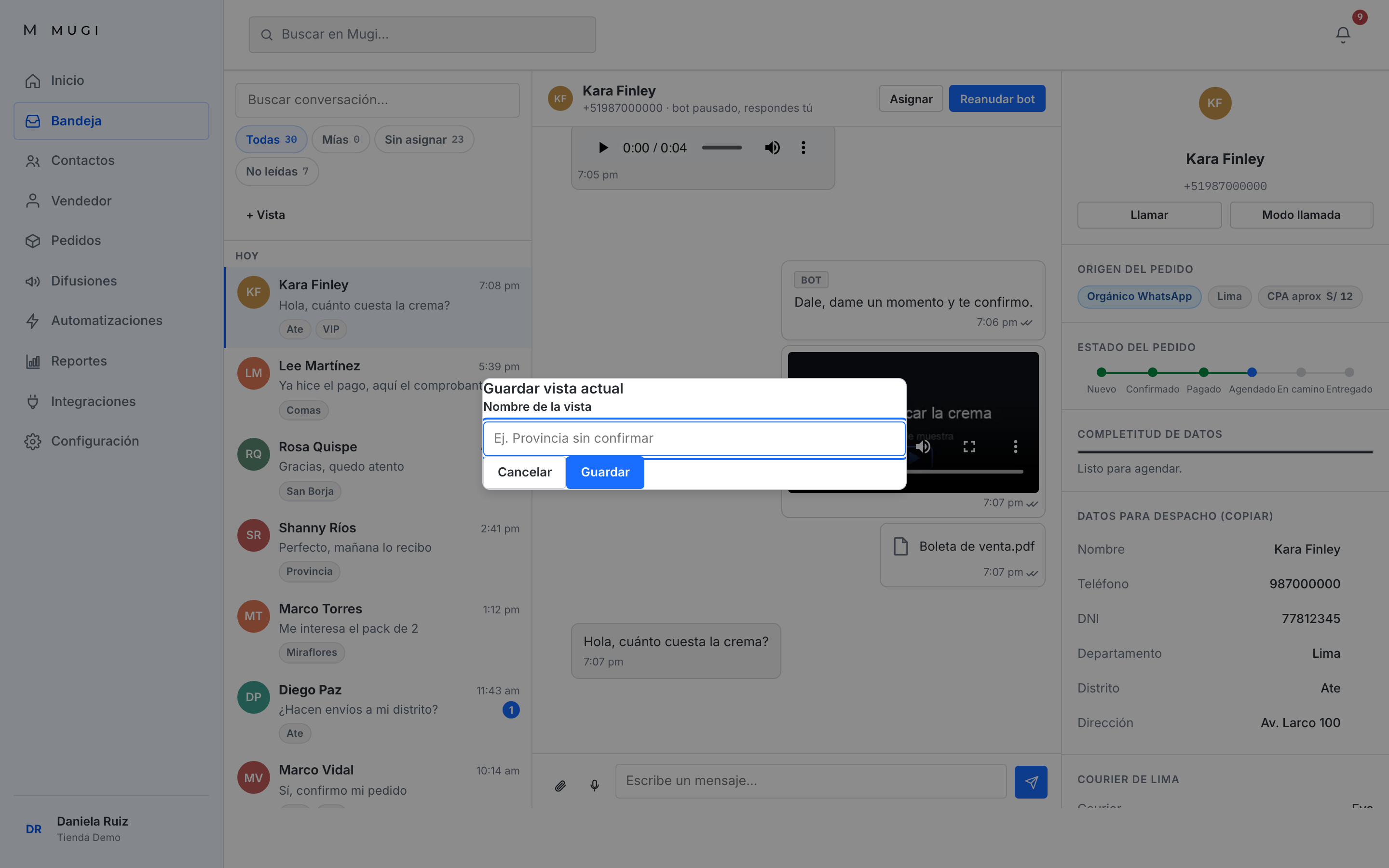
El botón "+ Vista" de la lista de chats guarda un filtro que uses seguido (por ejemplo, "Sin
asignar de Provincia") como un chip nuevo junto a Todas/Mías/Sin asignar/No leídas, para no
rearmar el filtro cada vez. Se guarda en tu navegador, por usuario.
Errores frecuentes
- No puedo escribir en un chat — revisa si el cuadro de mensaje fue reemplazado por el aviso de ventana cerrada (arriba). Si es así, solo puedes enviar una plantilla aprobada hasta que el cliente vuelva a escribirte.
- El micrófono no graba — tu navegador necesita permiso para usar el micrófono. Si lo negaste antes, Mugi avisa "Este navegador no puede grabar audio." — revisa los permisos del sitio en tu navegador.
- No encuentro un chat viejo — usa el buscador de conversaciones arriba de la lista, o el buscador global (`Ctrl+K` / `Cmd+K`) que busca por nombre, teléfono o producto en toda la app.
Qué NO hace todavía
- No se puede cerrar ni reabrir una conversación. No es una decisión de diseño: no existe todavía ningún estado de "conversación cerrada" en el sistema. Cuando exista, esta guía se actualiza.
- No hay menciones "@usuario" dentro de las notas internas de la ficha del cliente.
- No hay mapa de zonas para asignar por distrito — solo puedes asignar manualmente a ti mismo o a alguien de tu equipo.
- El modo llamada de la ficha registra la llamada de este cliente puntual. La cola de llamadas de varios clientes seguidos vive en Contactos, no aquí — ver Contactos.