

Primeros pasos en Mugi
Los 6 pasos para dejar a tu vendedor IA atendiendo tu WhatsApp. Se hacen una sola vez, desde
Resumen, la primera pantalla que ves al entrar.
Tiempo total: 15 a 30 minutos si tienes a la mano tu WhatsApp y tu catálogo de productos.
La pantalla de Resumen
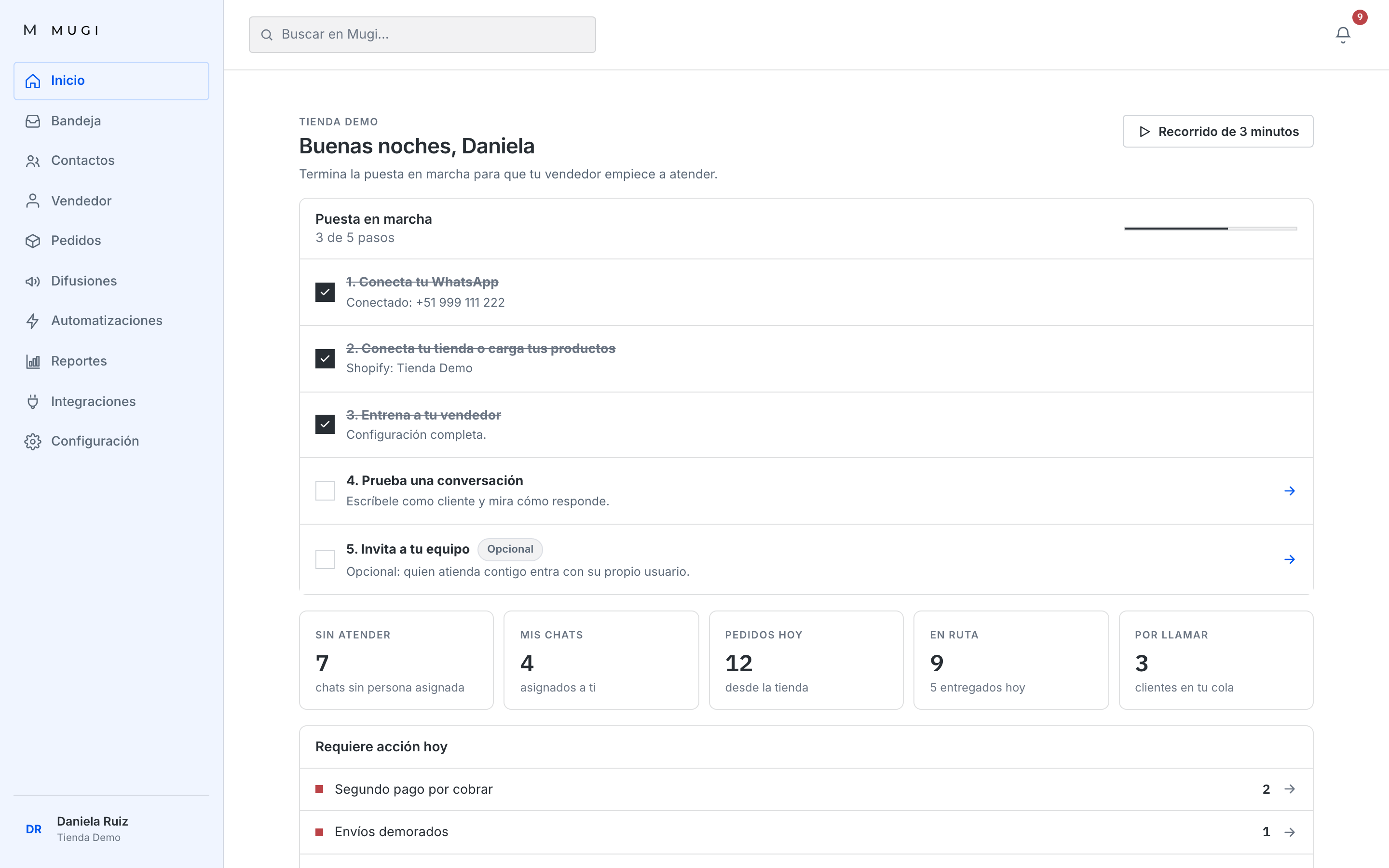
Al entrar a Mugi caes en Resumen. Arriba, un saludo con la hora del día y el nombre de tu
negocio. Si tienes algo pendiente que atender, la tarjeta "Requiere acción hoy" aparece
primero, antes que cualquier otra cosa (pagos por cobrar, envíos demorados, pedidos con datos
incompletos) — para que lo veas apenas entras, no al final de la pantalla. Debajo, la tarjeta
Puesta en marcha con los 6 pasos y cuántos llevas hechos. Más abajo, 5 números del día (chats
sin atender, tus chats, pedidos de hoy, envíos en ruta, clientes por llamar). Si no tienes nada
pendiente, ahí es donde aparece "Requiere acción hoy" en su lugar, con el mensaje "Nada
pendiente."
Qué ves: el botón "Recorrido de 3 minutos" arriba a la derecha — un tour guiado dentro de
la misma app que te lleva por cada módulo señalando qué es cada cosa. Vale la pena hacerlo la
primera vez, antes o después de estos 6 pasos.
Paso 1 — Tu cuenta está creada
Este paso ya viene marcado apenas entras — solo confirma que tienes tu espacio en Mugi listo. No
tienes que hacer nada aquí.
Paso 2 — Conecta tu WhatsApp
Sin WhatsApp conectado, tu vendedor IA no tiene por dónde hablar. Haz clic en el paso
"2. Conecta tu WhatsApp" de la lista, o ve directo a Integraciones.
Hay dos caminos — usar el número que ya usas en tu celular (coexistencia) o uno nuevo. La guía
completa, con capturas de cada pantalla de Meta: Conectar WhatsApp.
Qué ves cuando ya está conectado: el paso aparece tachado, con el número confirmado debajo
("Conectado: +51 999 111 222").
Paso 3 — Prueba una conversación
Antes de tocar productos o entrenar a tu vendedor IA, confirma que tu WhatsApp conectado
funciona de verdad. Este paso te lleva directo a Vendedor IA › Laboratorio — ahí escribes
como si fueras un cliente y ves cómo responde, sin que quede guardado en ningún chat real.
Qué ves cuando ya está hecho: el paso tachado con "Escríbele como cliente y mira cómo
responde."
Paso 4 — Conecta tu tienda o carga tus productos
Dos formas de que Mugi conozca lo que vendes: conectar Shopify (trae tu catálogo automáticamente,
guía completa en Conectar Shopify) o cargar los productos a mano dentro
de Vendedor IA › Modo rápido › Productos y precios. No hace falta tener tienda online para usar
Mugi — cargar los productos a mano es válido y completo.
Qué ves cuando ya está hecho: el paso tachado, con el nombre de tu tienda de Shopify debajo, o
sin ese detalle si cargaste los productos a mano.
Paso 5 — Entrena a tu vendedor IA
El corazón de Mugi. Ve a Vendedor IA › Modo rápido y completa las secciones: tu tienda, tus
productos, cómo habla, cómo cobra y cuándo entra un humano. Guía completa, sección por sección:
Qué ves cuando ya está hecho: el paso tachado con "Configuración completa."
Paso 6 — Invita a tu equipo (opcional)
Si alguien más va a atender contigo — otro asesor, un encargado de despacho — dale su propio
usuario desde Configuración › Equipo. Este paso es opcional: si atiendes solo, puedes saltarlo.
Qué ves: una etiqueta "Opcional" junto al paso, y una flecha a la derecha que lleva
directo a Configuración.
Cuando terminas los 6 pasos
La barra de progreso llega a "6 de 6" y tu vendedor IA queda listo para atender. Eso no significa
que tengas que dejar de mirar la Bandeja — Mugi te avisa en "Requiere acción hoy" cuando algo
necesita que intervengas (un pago que no cuadra, un envío atrasado, un pedido con datos que
faltan).
Qué NO hace todavía
- No hay un botón para "saltar" un paso de la puesta en marcha (salvo el 6, que ya es opcional): se marcan solos según lo que ya tengas hecho.